
三春の滝桜は史上最速で満開とな…
サイコンのGPXデータの作り方2026

エンジニアではないので大層なことをお伝えするわけではございません。
サイコンに入れるルートデータはgpx形式です。諸兄はどうやって作っていますでしょうか。少し前までは、グーグルでルートを作って、gpx変換サイトで変換する。
という流れを使っておりました。ところが、グーグルで思い通りのルートが作れない、たとえ作れたとしても、今度はgpx変換サイトでうまく変換できずにエラーになるパターンが高確率でございました。
昨今は何でもかんでもAI神にお願いすれば、何でも願いを叶えてくれています。
私もグーグルのURLをChatGPTに、「gpxにして!」と投げてみたら、なんとエラー無く生成してくれました。私がしている方法を記載します。
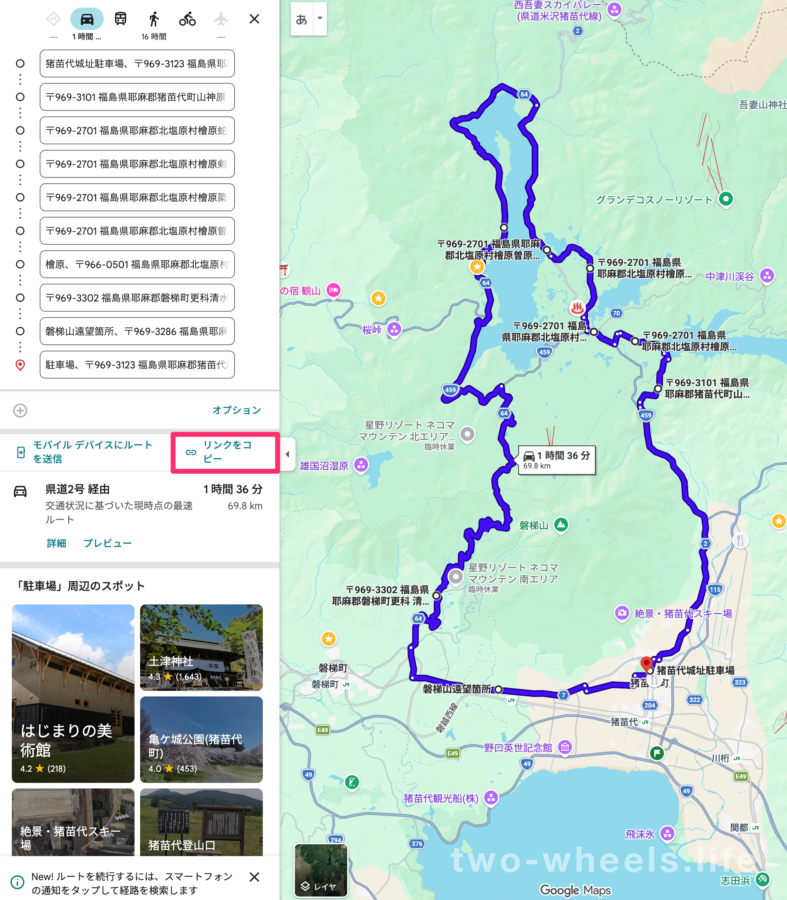
1.Googleマップでコースを作る
コースを作るのですが、これはもっぱらPCで作業してます。仕事で使っているということもありますがスマホでやったことがありません。多分PCのほうが作りやすいと思います。
最優的にはスマホにデータを送るので、スマホでできればステップを省略できます。
Googleマップでコースを作る際には「目的地」の追加は10コまで(2026.07現在)なのでうまいことやってください。
コースを作りましたら、「リンクをコピー」をクリックします。
2.URLをChatGPTにペーストする
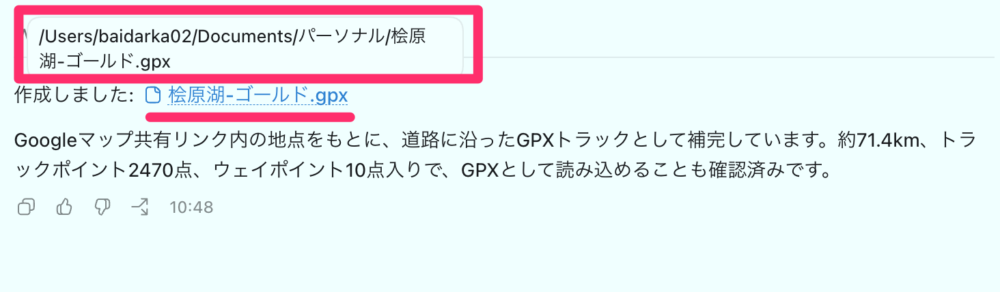
次に、ChatGPTを開いて、チャットにコピーしたURLをペーストして、続けて「(任意コース名)のGPXデータを作ってください。」と入れてお願いします。すると1分ぐらいで「できた」とメッセージがあります。
できたGPXファイルをスマホに送るのですが、ファイルがどこにある知るには、下記のようにgpxファイルにマウスを近づけると、赤枠のようにファイルの場所を表示してくれます。
3.スマホにGPXファイルを送る
私はメールに添付してファイルを送っていますが、スマホに送れればどんな方法でもかまいません。
4.サイコンアプリに読み込ませる
スマホで自分が送ったメールをチェックします。
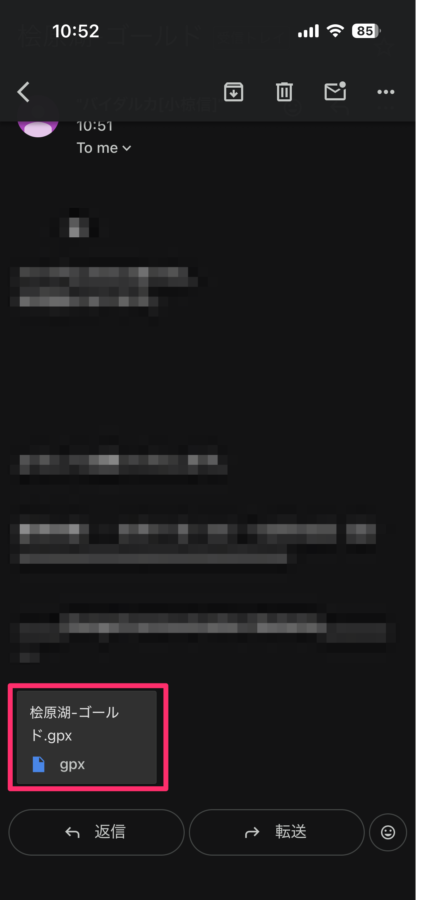
gpxファイルが添付されているので、ファイル名をタップ。
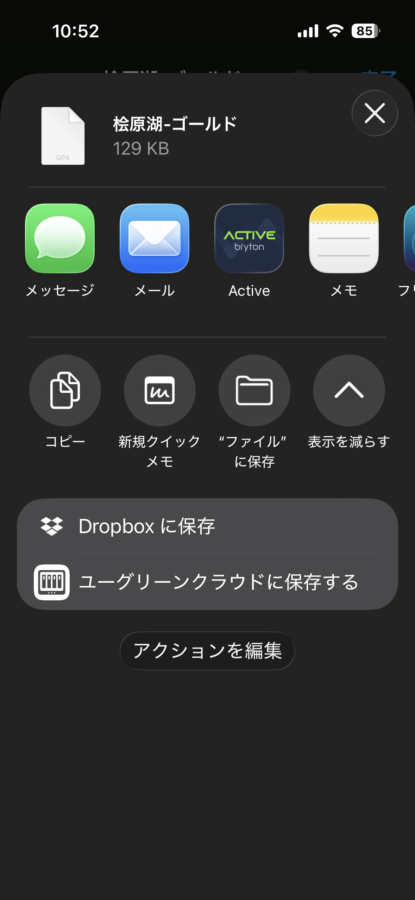
gpxファイルが表示されるので、左下のアイコンをタップしてどこに送るか選択します。

私は、ブライトンを使っているので「Active」というアイコンをタップします。
サイコン画面になり、名前をつけて「確定」保存をタップして終了。です。
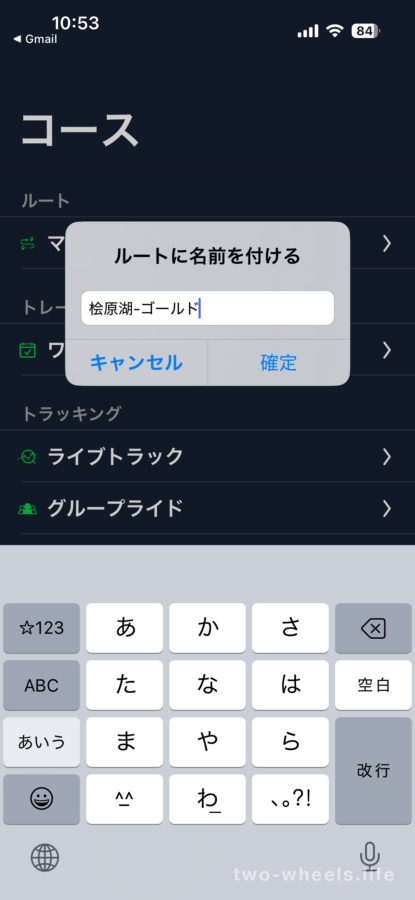
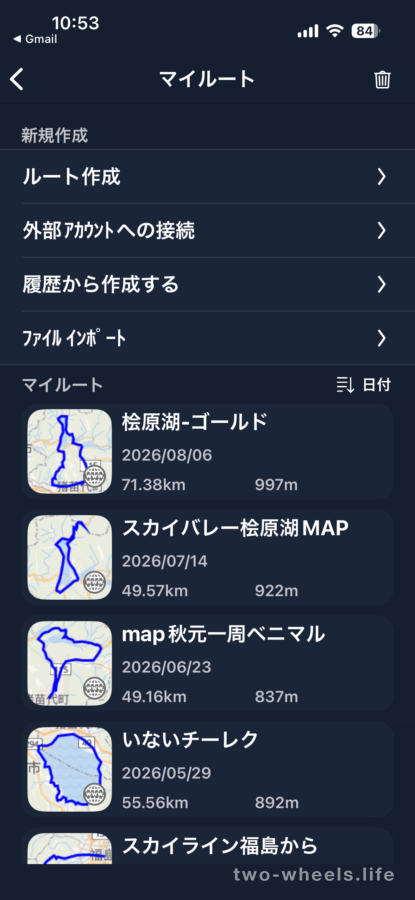
一番上に先程のコース名で追加されたのが確認できます。
コース名をクリックして、内容を確認します。
ここからは、サイコン独自の設定などがあるでしょうから、各々お好みで編集してください。

4.サイコンと同期する
スマホとサイコンを同期して、新しいコースをサイコン側にも表示されるようにしてください。
スマホのマイルートからダウンロードするルートをタップして、
画面右上の「…」をタップして
「デバイスへダウンロード」をタップするとサイコン側へルートが移ります。
あとがき
最近のgpxサービスサイトはあるのだろうかと検索してみたところ、ありました。
https://www.gpx.tours/ja
結論を申し上げると「有料」です。サイトデザインからするとかなり期待できる便利サイトっぽいですが現状のやり方で満足なので下記サービスはサブとしておきます。

リンク
【読んでほしい記事】


-
前の記事

小椋神社「自転車御守」ゲット 2026.07.20
-
次の記事
記事がありません